カスタムKPIを使用すると、ワークロードレベルでビジネス固有のメトリクスを定義およびモニターし、技術的なパフォーマンスをビジネス成果に結び付けることができます。インテリジェントワークロード専用のKPIは、ビジネスにとって最も重要なメトリクスを可視化します。
デフォルトのKPI
ワークロードの作成時に自動的に生成される2つのデフォルトKPIがあります。これらの標準タイルは、初期セットアップやカスタムNRQL設定を必要とせずに、コアトランザクションアクティビティを即座に可視化します。これらは編集不可ですが、不要な場合は非表示にすることができます:
トランザクションスループット
選択したトランザクションで処理される受信requestsの総量を経時的に追跡します。
トランザクションエラー率
失敗したトランザクションの割合をモニターし、トランザクションの信頼性の即時ベースラインを提供します。
KPIを追加する
Intelligent ワークロードにKPIを追加するには、2つの方法があります:カスタムKPIを作成するか、他のワークロードから既存のKPIを追加します。
カスタムKPIを作成する
新しい KPI を作成して、ビジネスにとって最も重要なメトリクスを追跡します。
インテリジェントワークロードの概要ページを開きます。
Add new KPIをクリックします。NRQL NRQL書いてカスタムメトリックを定義するか、他のワークロードの既存の KPI を使用して、新しい KPI を作成できます。
カスタム KPI を作成するには:
- Name [名前]: ビジネスに分かりやすい名前を付けます
- NRQL query [NRQL書き込み]: メトリクスを計算する書き込みを書きます
- Group [グループ](オプション):KPIを機能領域別に整理します(例:「パフォーマンス」、「ビジネスメトリクス」)
- Category [カテゴリ](オプション): KPI をさらに分類します(例:「レイテンシ」、「スループット」、「収益」)
Previewをクリックして、クエリが期待どおりの結果を返すことを確認します
クリック Save
重要
概要ページには一度に最大3 つの KPIを表示できます。この制限により、要約が焦点を絞られ、読みやすくなることが保証されます。
KPI の表示と監視
KPI を追加すると、最大 3 つをワークロード サマリー ページにタイルとして表示できます。各 KPI タイルには次の内容が表示されます。
- 現在値: 推移 KPI測定
- トレンド指標: メトリクスが改善しているか悪化しているかを視覚的に示します。
- 時系列チャート: 選択した期間の過去のパフォーマンス
- 異常検出: KPIが通常のパターンから逸脱したときに強調表示します
3 つの KPI 制限により、概要ページの焦点が絞られ、簡単にスキャンできるようになります。Manage KPIs [KPI の管理]ページを使用して、ワークロードに使用できるすべての KPI の完全なカタログを表示します。
KPIアラートの作成
ビジネスクリティカルなメトリクスが目標から逸脱した場合にチームに通知するための KPI をまとめます。
集計したいKPIをクリックします
選択する Create alert condition
まとめを設定します。
- Threshold type [閾値タイプ]: 目標値以上または以下
- Threshold value : 集計をトリガーする数値
- Duration [期間]: 警告を出す前に閾値を破らなければならない時間
- Notification channels [通知チャネル]: アラートを送信する場所 (Slack、PagerDuty、電子メールなど)
まとめに分かりやすい名前を付けます
アラート条件を保存する
KPIを編集または削除する
Manage KPIs [KPI の管理]ページは、インテリジェントワークロードのすべてのKPIを作成、編集、削除、表示するための中心的な場所を提供します:
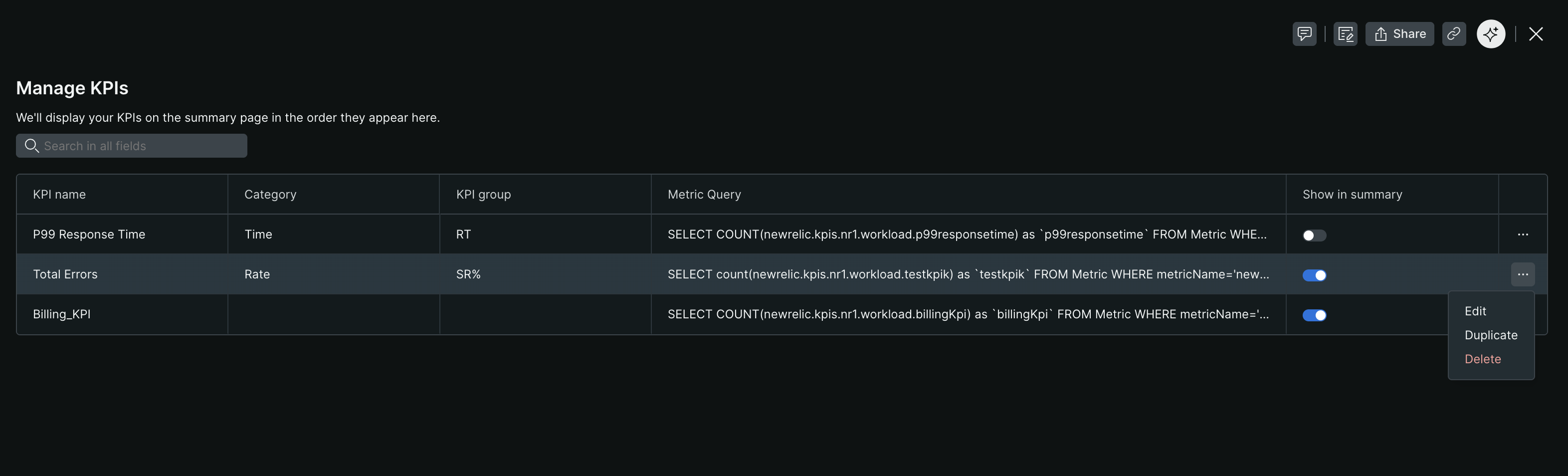
Manage KPIs: KPI の管理ページからワークロード KPI を表示、編集、構成します。
KPIを編集する
ビジネス目標の進化に合わせて KPI の詳細を変更します。
インテリジェントワークロードのManage KPIsに移動します
変更したいKPIを見つける
クリックKPI名の横
選択する Edit
次のいずれかを更新します。
- NRQL query [NRQL書き込み]: 書き込みロジックを変更する
- Name [名前]: KPIの表示名を変更する
- Group [グループ]: 機能グループを更新する
- Category [カテゴリー]: 分類を調整する
変更を検証するにはPreviewをクリックしてください
クリック Save
ヒント
デフォルトのKPI(トランザクションスループットとトランザクションエラー率)は編集できませんが、ニーズに合わない場合は概要ページから非表示にすることができます。
KPIを削除する
関連性がなくなった KPI を完全に削除します。
- に行く Manage KPIs
- 削除するKPIを見つける
- クリックKPI名の横
- 選択する Delete
- 削除を確認
注意
KPI の削除:
カタログから永久に削除します
関連するアラートを削除します
元に戻すことはできません
後で再作成する可能性がある KPI を削除する前に、まとめ設定をエクスポートすることを検討してください。
デフォルトのKPIを非表示にする
デフォルトの KPI が監視ニーズと一致しない場合は、次のようになります。
- ワークロードの概要ページに移動します
- デフォルトのKPIタイルを見つける
- クリック
- 選択する Hide from summary
非表示の KPI はカタログに残り、後で再度表示できます。
次のステップ
Intelligent ワークロードの監視を強化:
- ワークロードアラートの設定: ワークロードステータスの変更に関する通知を設定する
- NRQL クエリ構文を学ぶ: 複雑な KPI のクエリ記述をマスターする
- カスタムダッシュボードの作成: 他のメトリクスと合わせて KPI を視覚化します