ヒント
Autopilotに質問して最もパフォーマンスの低いデバイスを特定し、ハードウェアがユーザーに与える影響を把握してください。たとえば、「クラッシュ率が最も高いデバイスはどれですか?」や「デバイスモデル別のパフォーマンスを表示して」と質問してください。
のデバイス ページでは、iPad、iPhone、iPod Touch、Android タブレットなど、モバイル アプリケーションを使用する主なデバイスのパフォーマンスの詳細が提供され、次のようなメトリクスが表示されます。
- インタラクションタイム
- HTTPリクエスト時間
- エラー率とネットワーク障害
- アクティブなユーザーセッション
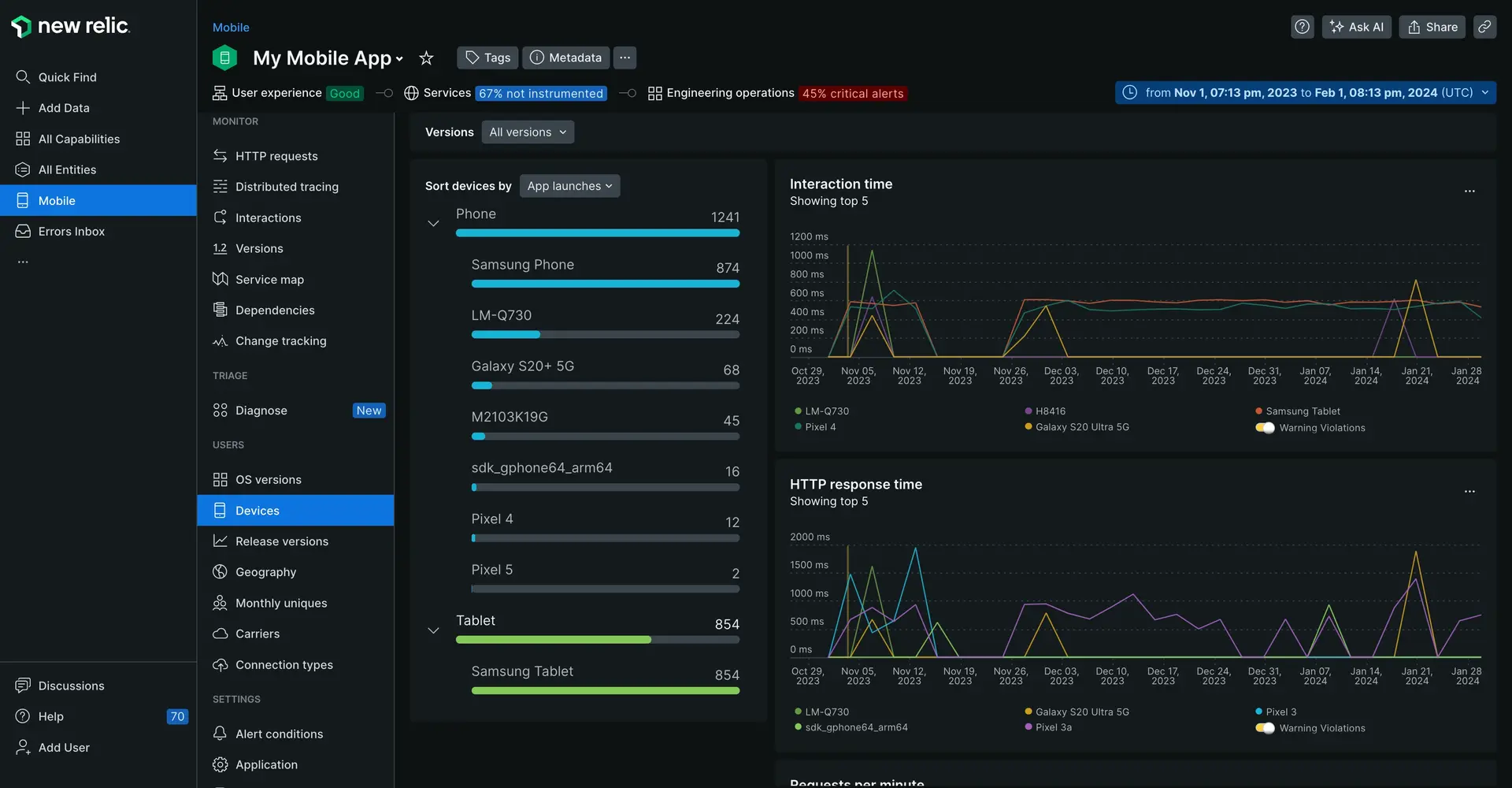
「デバイス」ページを表示する
- one.newrelic.com > All capabilities [すべての機能]> Mobile [モバイル]に移動します。
- モバイルアプリを選択します。
- 左側のメニューで、 Devicesをクリックします。
特定のメトリクスにドリルダウンする
詳細情報にドリルダウンするには、New Relic の標準 ユーザー インターフェイス機能のいずれかを使用します。加えて:
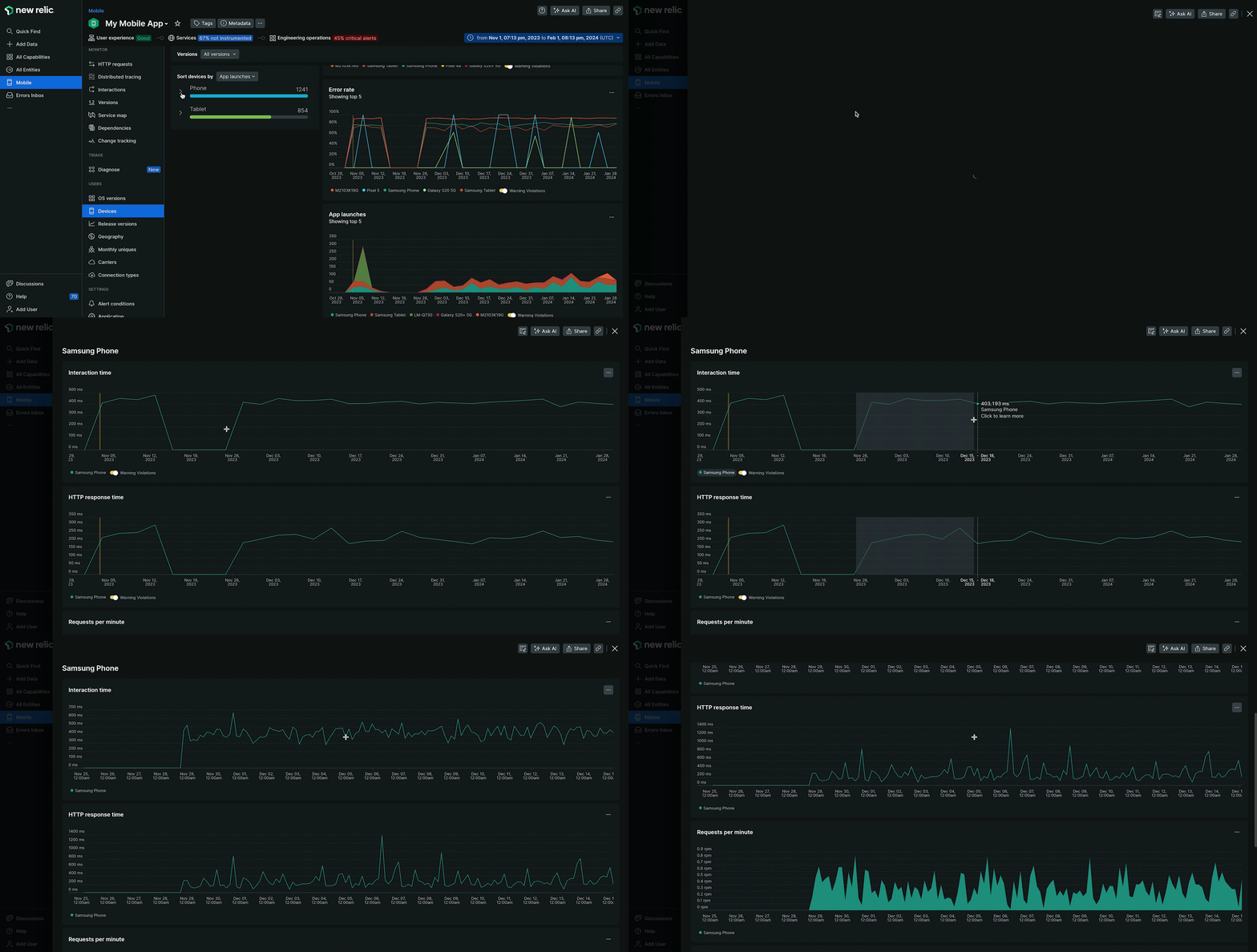
- 特定のデバイスまたはモデル(iPad mini、iPad Air など)のリストを表示するには、 type (iPad など)を選択します。
- 特定のデバイスやモデルの詳細を表示するには、展開されたリストからデバイス名を選択します。
- 遅いトランザクション (可能な場合) のトレース詳細を表示するには、そのリンクを選択します。詳細については、 「インタラクション」ページを参照してください。
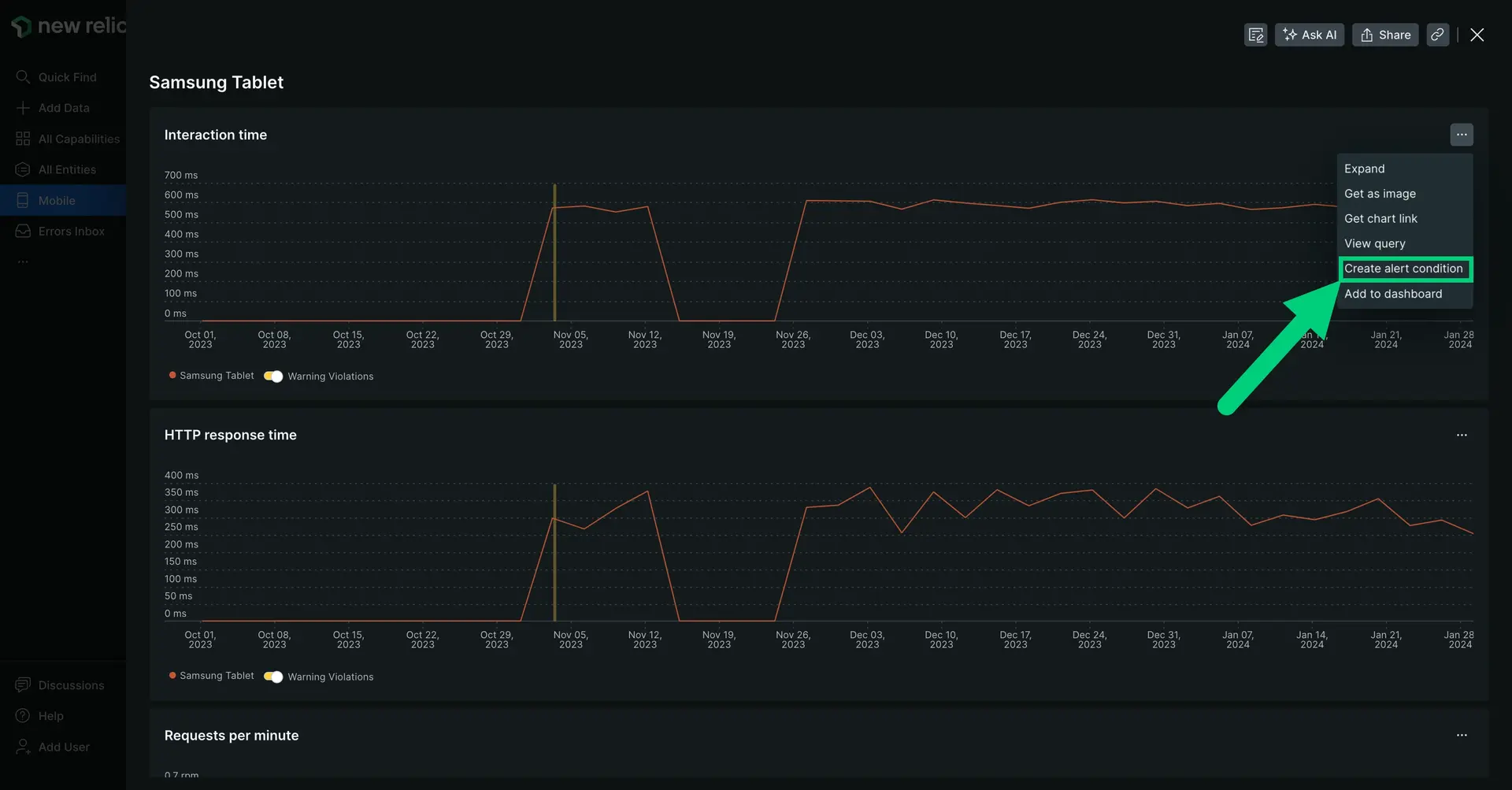
アラートの作成
アプリのパフォーマンスを可視化したので、次は主要なパフォーマンスの変化に対するアラートを設定します。
メトリックをクリックし、チャート メニューから Create alert condition をクリックして、 UIの手順に従います。