ユーザージャーニーは、エンドユーザーがサイトをどのようにナビゲートしているかを総合的に可視化し、ビジネスの成功を促進できるユーザー行動に関する重要なインサイトを明らかにします。コンバージョンファネルの最適化、直帰率の低減、全体的なユーザー体験の向上など、どのような目的であっても、ユーザージャーニーは情報に基づいた意思決定に必要なデータドリブンなインサイトを提供します。
なぜユーザージャーニーを使用するのですか?
ユーザージャーニーは、ユーザーがサイト内をどのように移動しているかを正確に把握するのに役立ち、どこで行き詰まっているか、どこで離脱しているか、どのパスがコンバージョン成功につながっているかを示します。この強力な視覚化は、以下の目的で不可欠です:
- Eコマースの最適化:購入につながる製品ページと、カート放棄を引き起こす製品ページを特定します。
- コンテンツ戦略: ユーザーがコンテンツをどのように発見し、消費するかを把握し、リンク戦略を最適化します。
- UXの改善:ユーザーを苛立たせるナビゲーションのペインポイントや設計上の問題を発見します。
- コンバージョンファネル分析:ユーザーがコンバージョンプロセスのどこで、なぜ離脱するのかを正確に確認できます。
- SEOとマーケティング:実際のユーザーの行動パターンに基づいてランディングページを最適化します。
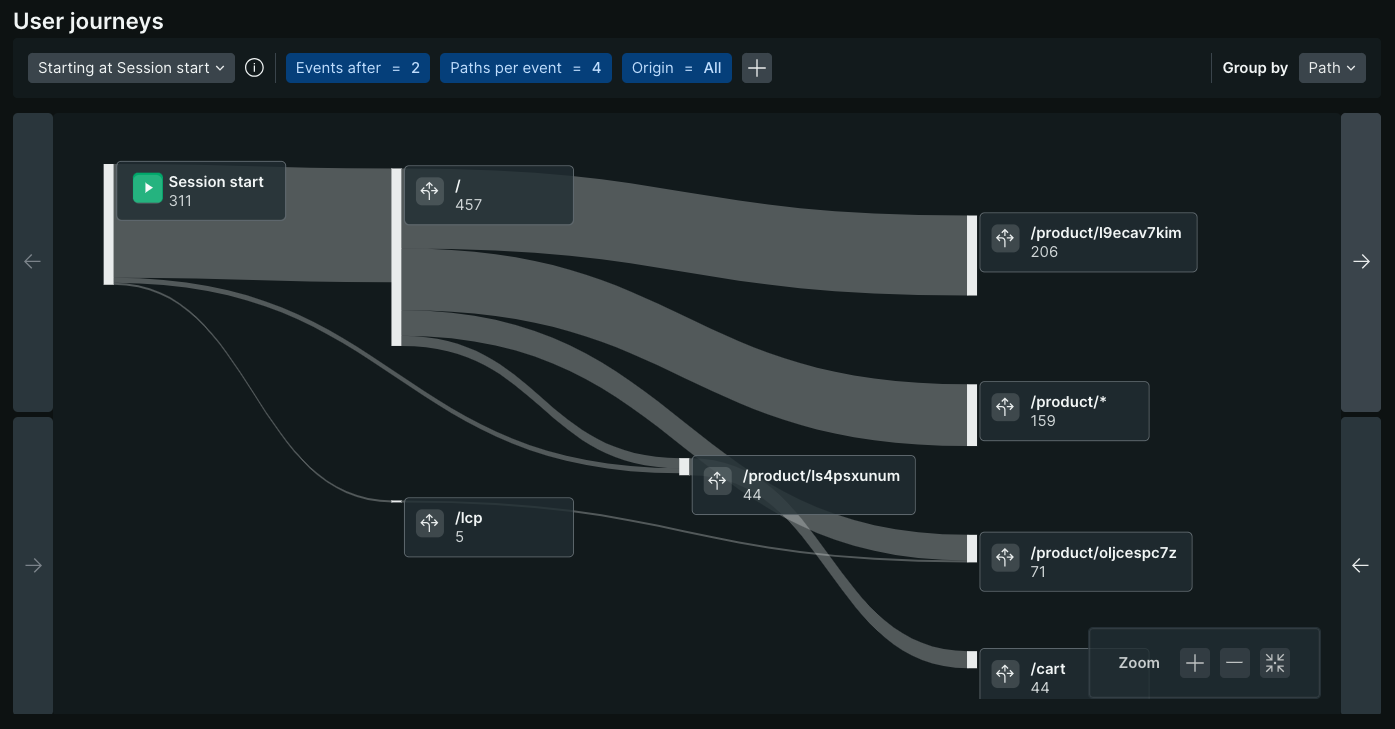
複数の列で同じ値を繰り返すことが多い、厳密な列レイアウトに従う従来のサンキーダイアグラムとは異なり、このダイアグラムでは、各値を1回だけ表示し、各ジャーニーで発生したさまざまなステップを表す柔軟なパスを使用することで、ノイズを削減しています。
/product/ls4psxunumが、一部のセッションでは最初に表示されたURLであり、他のセッションでは2番目に表示されたURLであるにもかかわらず、1回だけ表示されることにご注目ください。
サンキーダイアグラムは、SPAエージェントによって収集されたBrowserInteractionイベントから構築されます。previousGroupedUrlおよびtargetGroupedUrl属性は、ユーザーがたどったパスをキャプチャし、チャート上のパスになります。
重要
User JourneysはBrowserInteractionイベントに依存しているため、SPAエージェントを使用している場合にのみ利用できます。SPAエージェントは、従来のWebアプリとシングル・ページ・アプリケーション(SPA)のWebアプリの両方で機能します。
ユーザージャーニーへのアクセス方法
New Relic UIでユーザージャーニーを表示するには:
- one.newrelic.com > All capabilities > Browserに移動します。
- リストからブラウザーアプリケーションを選択してください。
- 左側のナビゲーションメニューで、User Journeysをクリックします。
または、他のブラウザ監視ページから直接移動することもできます:
- Page viewsページから、ナビゲーションのUser Journeysリンクを探してください。
- Session traces [セッショントレース]からユーザージャーニーにアクセスして、より広範なナビゲーションパターンを確認できます。
User Journeysを開くと、サイト全体のユーザー・フロー・パターンを示すサンキー・ダイアグラムの視覚化が表示されます。
ユーザージャーニーの使用方法
ジャーニーの種類
表示できるジャーニーには3つの種類があります:
特定のイベントまたはURLから開始するジャーニー
このオプションを使用すると、対象のイベントの後にユーザーがどこにナビゲートしたかを確認できます。
デフォルトの開始イベントはSession start [セッション開始]であり、これには選択された期間中に開始されたセッションのみが含まれます。ランディングURLとその後のナビゲーションが表示されるため、最も一般的なエントリポイントや、ユーザーがより多くのページを閲覧するようにどれほど効果的に誘導できているかを特定するのに役立ちます。
Beginning of time period [期間の開始]を選択すると、セッションが選択した期間内に開始されたかどうかにかかわらず、その期間中のすべてのセッションのジャーニーが表示されます。このオプションは、開始されたタイミングにかかわらず、その期間中のすべてのアクティブなセッションにわたるジャーニーの全体像を把握したい場合に役立ちます。
指定されたURLを含むジャーニー
対象のURLの前後でユーザーが何をしたかを確認したい場合は、このオプションを使用してください。これは、過去のどの行動が望ましい結果につながるかを関連付けるのに役立ちます。
指定したURLで終了するジャーニー
対象のURLの前にユーザーが何をしたかを確認したい場合は、このオプションを使用してください。これは、注文確認ページの表示など、望ましい行動に至るまでの行動を分析する際に役立ちます。また、ユーザーがどのページからヘルプページにアクセスしたかなど、問題箇所を診断するためにも使用できます。
パスとイベントの詳細
イベントまたはパスをクリックすると、そのパスをたどったセッションのリストが表示されます。リストには、ブラウザや地域などのセッション属性と、これらのセッションやページで収集されたセッションリプレイまたはセッショントレースへのリンクが含まれます。
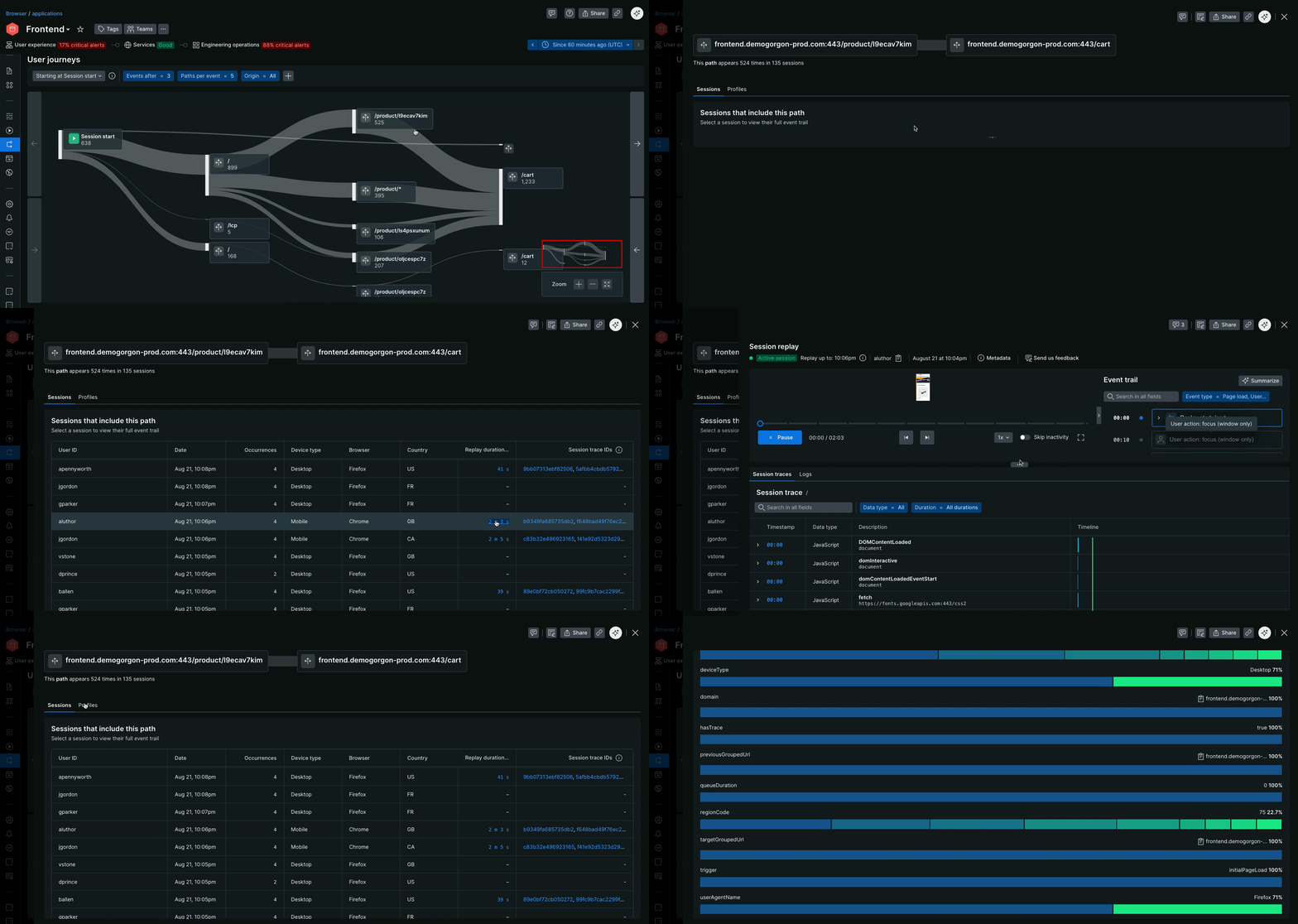
そのパスをたどったセッションの属性値の分布を示すProfilesタブもあります。これを使用して、特定のパスをたどったユーザーの共通点を特定できます。
視覚化のカスタマイズ方法
前後のイベント
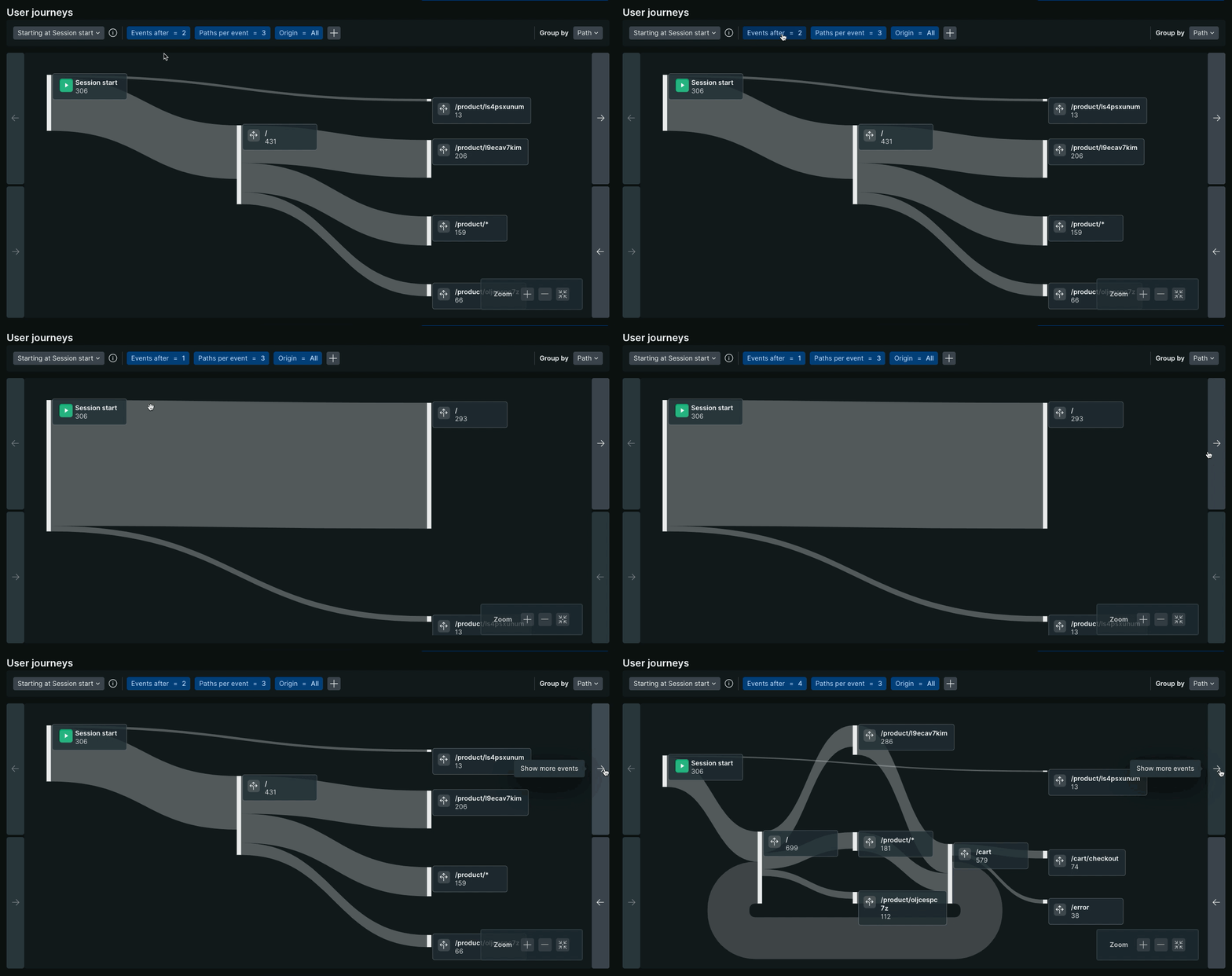
デフォルトでは、対象のイベントの後にアクセスされた2つのURLを表示します。これらの値を変更すると、対象のイベントの前後に含めるイベントの数が増減するため、チャートの幅が拡大または縮小されます。これらは、フィルターで更新するか、チャートの両側にある矢印をクリックすることで更新できます。
ヒント
ビジュアライゼーションは常に指定されたイベントで開始および終了するため、「Starting at」および「Ending at」ジャーニー・タイプは、それぞれ「Events before」および「Events after」フィルターを無効にします。
イベントごとのパス
このフィルターは、各イベントの後に表示されるパスの数を決定します。デフォルトでは、各イベントについて発生回数が最も多い上位5つのパスが表示されます。この値を減らすと最も一般的なパスに焦点が当てられ、増やすと、より包括的ですがノイズの多いビューが作成されます。
起源
オリジンフィルターを使用すると、チャートに表示するドメイン、サブドメイン、およびプロトコルを選択できます。これは、アプリケーションが複数のオリジンから利用可能であり、その一部に分析を絞り込みたい場合に役立ちます。
セッション属性で絞り込む
特定の基準を満たすセッションを表示するには、フィルターバーのプラスボタンを使用してください。たとえば、countryCode = JPとuserAgentName = Firefoxのフィルターを追加して、ブラウザーとしてFirefoxを使用している日本のユーザーのジャーニーのみを表示します。
グループ化
デフォルトでは、Pathでグループ化され、異なるドメインからの訪問が同じイベントにまとめられます。たとえば、https://yoursite.comおよびhttp://www.yoursite.comで同じエージェントを使用している場合、Pathでグループ化すると、どちらのページへの訪問も/というラベルが付いた単一のイベントとして集約されます。
同じパスへの訪問であっても、異なるオリジンからの訪問を個別に表示したい場合は、グループ化をURLに変更してください。上記の例では、チャート上に2つのイベントが表示されます。1つはyoursite.com:443用、もう1つはwww.yoursite.com:80用です。これは、異なるリージョンが異なるサブドメインやTLDで提供されている場合など、異なるオリジンの動作を比較する際に役立ちます。