New Relic Change Tracking for GitHub Copilot 監視のために設定した各デプロイメントの後に、サービスをモニターします。Autopilot はスケジュールされたチェックポイントでサービスの健全性を確認し、プルリクエストにコメントし、接続されている場合は Slack に結果を報告します。リグレッションを検出した場合、GitHub Copilot に割り当てられた GitHub のIssueも開きます。組織に GitHub Copilot Enterprise がある場合、プルリクエストとして修正を提案できます。
重要
New Relic Change Tracking for GitHub Copilot 「AutopilotをGitHubに接続する」で説明されている読み取りアクセスに加えて、書き込みアクセス権を持つGitHubトークンが必要です。すでに接続されているトークンに書き込み権限を追加するか、すべての権限を持つ新しいトークンを接続してください。
監視用に設定された各デプロイメントは、以下の段階を経ます:
- プルリクエストをマージすると、パイプラインがそれをデプロイします。デプロイメントは、リリースタグURL、マージコミットSHA、および
watchpoint_monitoring属性を含むイベントをChange Tracking (変更追跡機能)に送信します。 - Autopilot イベントを検証します。パスした場合、Autopilot はマージされたプルリクエストにコメントし、Slack を接続している場合は「監視開始」メッセージを投稿します。
- 各チェックポイントで、Autopilotはデプロイメント後のサービスのメトリクスをデプロイメント前のメトリクスと比較します。3つの結果(リグレッションなし、判定不能、またはリグレッション検出)のいずれかをプルリクエストへのコメントとして報告し、Slackを接続している場合は同じスレッドへの返信として報告します。チェックポイントは、デプロイメントの10分後、30分後、1時間後、2時間後、24時間後、および72時間後に実行されます。
チェックポイントがリグレッションを検出すると、Autopilotは次の3つの処理を行います:
- (Slackを接続している場合)関連するメトリクスと検出結果の根拠とともに、Slack スレッドに返信を投稿します。
- 関連するメトリクス、リグレッションを検出したチェックポイント、およびその理由をプルリクエストにコメントします。
- 何がリグレッションしたか、裏付けとなる証拠、確認すべき場所、および受け入れ基準を説明するGitHubのIssueをオープンし、そのIssueをGitHub Copilotに割り当てます。
Copilotが修正を提案した場合は、マージする前に、他のプルリクエストと同様にレビューしてください。
前提条件
New Relic Change Tracking for GitHub Copilot をセットアップする前に、次の点を確認してください:
Autopilotを設定しました。「Autopilotのセットアップ」を参照してください。
New Relic Organization Managerであり、one.newrelic.com > Administration > Preview & TrialsでNew Relic Change Tracking for GitHub Copilotにオプトインしています。
モニターするリポジトリへの書き込みアクセス権を持つ GitHub アカウントとトークンを持っています。
デプロイメントは、 ミューテーション を使用して、 Change Tracking
changeTrackingCreateEvent(変更追跡機能) にイベントを送信します。New Relic Change Tracking for GitHub Copilotはレガシーエンドポイントをサポートしていません。各イベントには以下が含まれます:
changelogフィールドのリリースタグURL。commitフィールドのマージコミットSHA。- モニターする各デプロイメントに対して、カスタムアトリビュート
watchpoint_monitoringを"true"に設定します。
サービスはNew Relicにレポートしており、少なくとも3日間の履歴があります。データが少ない場合、すべてのチェックポイントが不確定な結果を返します。
通知を受け取るには、任意でAutopilotをSlackに接続してください。Copilotが問題への対応を自動的に開始するには、組織にGitHub Copilot Enterpriseが必要です。
GitHub Copilot用のNew Relic Change Tracking (変更追跡機能)を設定します。
GitHubトークンを作成します。
GitHubで個人アクセストークンを作成します。きめ細かいトークンが推奨されますが、クラシックトークンも使用できます。手順については、GitHubドキュメントの「きめ細かい個人アクセストークンの作成」を参照してください。トークンに以下が含まれていることを確認してください:
- リソース所有者としてのお客様のGitHub組織。
- New Relic Change Tracking for GitHub Copilotにモニターさせたいリポジトリへのアクセス。
- Read and write Pull requests、Issues、およびContentsへのアクセス。
すでにGitHubをAutopilotに接続しており、トークンをすでにお持ちの場合は、代わりにそのトークンにこれらの権限を追加できます。
組織でSAML SSOを必須としている場合は、SSO用にトークンを認可してください。GitHubではトークンは1回しか表示されないため、生成したらすぐにコピーしてNew Relicに貼り付けてください。
GitHubを接続して監視を有効にする
Autopilotの設定を開くには、Ask AIをクリックし、...をクリックして、次にConfigureをクリックします。
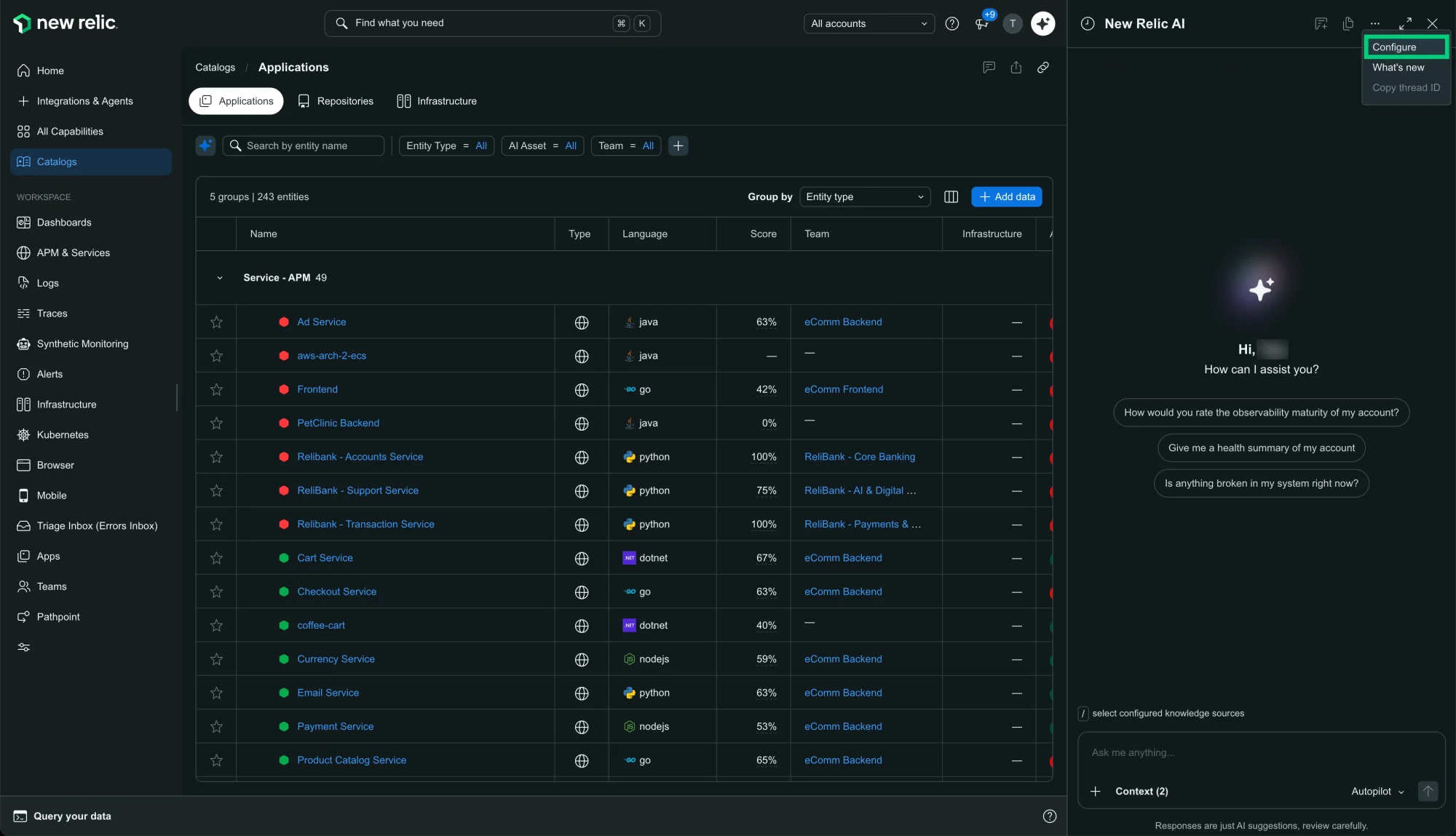
External MCP connectionsで、トークンと組織名を使用してGitHub(Public GitHubまたはGitHub Enterprise Cloud)を接続し、Enable deployment monitoringをオンにします。通知を受信するには、Post alerts toでSlackチャネルも選択してください。このオプションは、SlackをAutopilotに接続した後にのみ表示されます。
Update agentをクリックして変更内容を保存します。
監視が開始されたことを確認する
watchpoint_monitoring属性を"true"に設定して変更をデプロイします。
Autopilotがデプロイメント・イベントを検証すると、次のように表示されます:
- マージされたプルリクエストに対するAutopilotからのコメント。
- Slackを接続した場合、選択したチャンネルに"監視開始"メッセージが表示されます。以降のチェックポイントの結果は、そのスレッドの返信として表示されます。
どちらも表示されない場合は、デプロイメントイベントが前提条件を満たしていることを確認してください。